


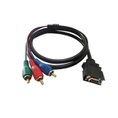


Ehilà! Sono un fornitore di cavi SCSI a 36 pin e lavoro in questo settore da un bel po'. Nel corso degli anni ho ricevuto tantissime domande dai clienti su come configurare questi cavi in un sistema Linux. Quindi, ho pensato di mettere insieme questo post del blog per guidarti attraverso i passaggi.
Passaggio 1: controlla l'hardware
Prima di iniziare il processo di configurazione, devi assicurarti che il tuo hardware sia in buone condizioni. Prima di tutto, dai un'occhiata al tuo cavo SCSI a 36 pin. Puoi trovare una varietà di questi cavi sul nostro sito web, come ilCavi per computer con presa MDR 36 posizioni,Cavo scheda breakout servo SCSI CN a 36 pin, EGruppo cavi MDR a 36 pin.
Ispeziona il cavo per eventuali danni visibili, come fili sfilacciati o piedini piegati. Se riscontri problemi, è meglio sostituire immediatamente il cavo. Successivamente, controlla i tuoi dispositivi SCSI, come dischi rigidi o unità a nastro. Assicurati che siano collegati correttamente al cavo e che non vi siano collegamenti allentati.
Passaggio 2: installare il driver SCSI
In un sistema Linux è necessario che sia installato il driver SCSI corretto. La maggior parte delle distribuzioni Linux moderne vengono fornite con i driver SCSI preinstallati, ma è sempre una buona idea ricontrollare.
Apri una finestra di terminale e utilizza il comando seguente per elencare i moduli del kernel attualmente caricati:
lsmod | grep scsiSe non vedi alcun modulo rilevante elencato, potrebbe essere necessario installare il driver. Di solito puoi farlo tramite il gestore pacchetti della tua distribuzione. Ad esempio, su un sistema basato su Debian come Ubuntu, puoi utilizzare il fileadattocomando:
sudo apt update sudo apt install scsi - driver - pacchetto - nomeSostituirescsi - driver - pacchetto - nomecon il nome effettivo del pacchetto driver SCSI per il tuo sistema.
Passaggio 3: identificare i dispositivi SCSI
Una volta installato il driver, è necessario identificare i dispositivi SCSI collegati al sistema. Puoi usare illsscsicomando per elencare tutti i dispositivi SCSI. Se illsscsiIl comando non è installato, puoi installarlo utilizzando il gestore pacchetti.
sudo apt install lsscsi # Per sistemi basati su Debian sudo yum install lsscsi # Per sistemi basati su Red HatDopo l'installazione, esegui il comando:
lsscsiQuesto ti mostrerà un elenco di tutti i dispositivi SCSI rilevati dal tuo sistema, insieme ai loro nomi di dispositivo (come/dev/sda,/dev/sdb, ecc.).
Passaggio 4: configurare gli ID SCSI
Ogni dispositivo SCSI ha un ID univoco, che varia da 0 a 7 o da 0 a 15 a seconda del tipo di bus SCSI. È necessario assicurarsi che ciascun dispositivo sul bus SCSI abbia un ID univoco.
Di solito è possibile impostare l'ID SCSI utilizzando un interruttore fisico sul dispositivo stesso. Alcuni dispositivi potrebbero anche consentire di impostare l'ID tramite software. Controllare il manuale del dispositivo per le istruzioni specifiche su come impostare l'ID SCSI.
Passaggio 5: creare partizioni e file system
Una volta identificati i dispositivi SCSI, potresti voler creare partizioni e file system su di essi. Innanzitutto, utilizza uno strumento di partizionamento comefdiskOseparato. Ad esempio, da usarefdisksu un dispositivo SCSI/dev/sda:
sudo fdisk /dev/sdaSegui le istruzioni per creare partizioni. Dopo aver creato le partizioni, è necessario formattarle con un file system. I file system comuni per Linux includono ext4, XFS e Btrfs. Puoi usare ilmkfscomando per formattare una partizione. Ad esempio, per formattare una partizione/dev/sda1come ext4:
sudo mkfs.ext4 /dev/sda1Passaggio 6: montare i file system
Dopo aver formattato le partizioni, è necessario montarle in modo da poter accedere ai dati in esse contenuti. Innanzitutto, crea un punto di montaggio, che è semplicemente una directory sul tuo sistema in cui verrà montata la partizione. Per esempio:
sudo mkdir /mnt/my_scsi_driveQuindi, monta la partizione sul punto di montaggio:
sudo mount /dev/sda1 /mnt/my_scsi_drivePer rendere permanente la montatura, è necessario aggiungere una voce al file/etc/fstabfile. Apri il file con un editor di testo:
sudo nano /etc/fstabAggiungi una riga come questa alla fine del file:
/dev/sda1 /mnt/my_scsi_drive ext4 il valore predefinito è 0 0Salvare il file e uscire dall'editor di testo.
Passaggio 7: testare la configurazione
Una volta completati tutti i passaggi precedenti, è il momento di testare la configurazione. Prova ad accedere ai dati sul dispositivo SCSI montato. È possibile creare un file di test nella directory del punto di montaggio:


toccare /mnt/my_scsi_drive/test_file.txtSe riesci a creare, leggere e scrivere file senza problemi, il cavo SCSI a 36 pin è configurato correttamente nel tuo sistema Linux.
Conclusioni e contatti
La configurazione di un cavo SCSI a 36 pin in un sistema Linux può sembrare un po' scoraggiante all'inizio, ma se segui questi passaggi, dovresti essere in grado di farlo funzionare senza problemi.
Se sei alla ricerca di cavi SCSI a 36 pin di alta qualità, abbiamo quello che fa per te. Offriamo una vasta gamma di prodotti, compresi quelli che ho menzionato prima:Cavi per computer con presa MDR 36 posizioni,Cavo scheda breakout servo SCSI CN a 36 pin, EGruppo cavi MDR a 36 pin.
Se hai domande sui nostri prodotti o hai bisogno di ulteriore assistenza con la configurazione del cavo SCSI, non esitare a contattarci. Siamo qui per aiutarvi con tutte le vostre esigenze relative ai cavi SCSI e non vediamo l'ora di discutere con voi potenziali opportunità commerciali.
Riferimenti
- Progetto di documentazione Linux: guide generali all'amministrazione del sistema Linux.
- Manuali dei produttori dei dispositivi SCSI.